Hulp op afstand – zo werkt het
Wij kunnen met u meekijken om u te helpen.
Volg de stappen hieronder:
 Stap 1 – Download starten

 Rechts bovenin uw scherm verschijnt nu een bestand.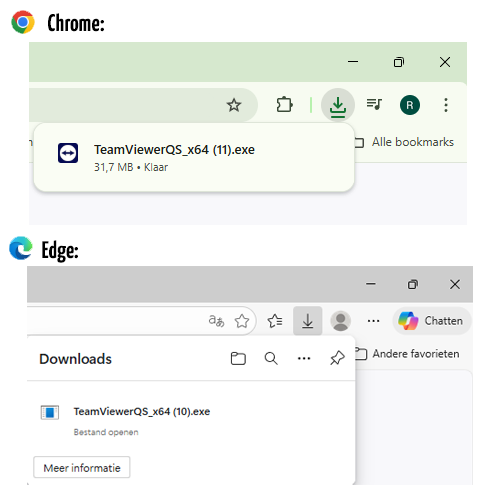
 Stap 2 – Bestand openen
Mocht het venster zijn verdwenen, klikt u rechtsboven op de 3 puntjes en daarna op "Downloads".
Klik één keer op het gedownloade bestand.
Het bestand heet meestal:
TeamViewerQS_x64.exe
 Stap 3a – Beveiligingsmelding (soms)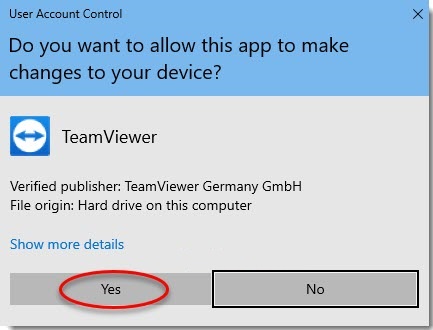
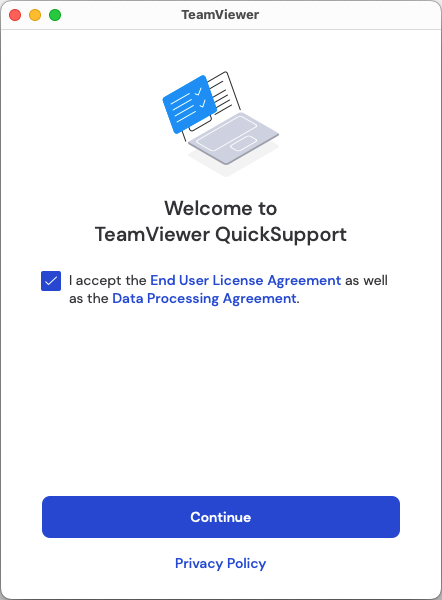
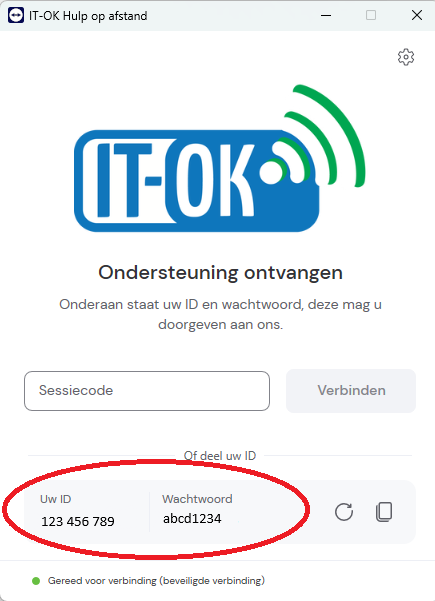
 Stap 4 – Geef de gegevens door
Er verschijnt nu een venster met:
-
Uw ID
-
Uw Wachtwoord
Geef deze twee codes telefonisch aan ons door.
 Klaar!
Wij kunnen nu met u meekijken en het probleem oplossen.
U hoeft verder niets te doen.
 Veiligheid
-
Wij kunnen alleen meekijken met uw toestemming
-
U kunt de verbinding altijd zelf sluiten